Wissel van wachtwoordmanager op Android – zo doe je dat in een paar stappen

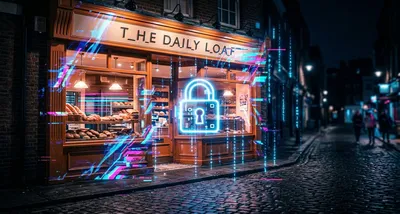
Afbeelding gemaakt met AI
Dit artikel en de omslagafbeelding zijn gemaakt met kunstmatige intelligentie (AI).
Waarom een andere Android‑wachtwoordmanager belangrijk is voor jouw bedrijf
Gebruik je nog de standaard wachtwoordmanager van Android of een oude app die je jaren geleden hebt gedownload? Dan laat je een zwakke plek in je beveiliging achter. Als één medewerker wordt gehackt, kan de inbreker toegang krijgen tot je reserveringssysteem, je webshop of zelfs je zakelijke bankrekening.
Google heeft nu een nieuwe “switch‑over”‑functie toegevoegd aan Android. Hiermee hoef je niet meer handmatig een CSV‑bestand te exporteren, te kopiëren en te hopen dat er niets verloren gaat. Met een paar tikken kun je alle wachtwoorden en passkeys (passkeys – een wachtwoordloze inlogmethode die biometrie of een pincode van je toestel gebruikt) van de oude naar de nieuwe manager verplaatsen, zonder dat je data uitlekt.
Het wisselen van Android‑wachtwoordmanager is nu een een‑klik‑actie en daarmee de snelste manier om de inlogbeveiliging van je onderneming te verbeteren.
Hoe de Android‑switch‑over werkt
- Open de nieuwe wachtwoordmanager die je wilt gaan gebruiken (bijvoorbeeld 1Password, Bitwarden of Dashlane).
We hebben geen samenwerking met deze aanbieders; ze worden alleen genoemd als gangbare opties. - Kies de optie importeren of kopiëren van wachtwoorden uit de oude manager.
- Android scant het toestel, herkent de bestaande manager en toont een overzet‑scherm met de gegevens die worden verplaatst – wachtwoorden en passkeys.
- Controleer de lijst, bevestig de overdracht en Android voert de migratie op de achtergrond uit.
Omdat het proces binnen het besturingssysteem blijft, wordt er geen CSV‑bestand aangemaakt, waardoor het risico op onderschepping of achterblijven op het toestel verdwijnt. De functie ondersteunt ook passkeys, zodat je ze niet opnieuw hoeft in te stellen. Werkt op elke Android‑telefoon met versie 8 of hoger.
Waarom een eigen wachtwoordmanager beter is dan de ingebouwde optie
| Ingebouwde Android‑manager | Eigen wachtwoordmanager |
|---|---|
| Alleen beschikbaar op hetzelfde Google‑account | Werkt op iOS, Windows, macOS en browsers – je team kan vanaf elk apparaat bij dezelfde kluis |
| Geen duidelijk overzicht wie welk wachtwoord heeft geopend | Gedetailleerde logs, deel‑rechten en directe intrekking van toegang |
| Basisversleuteling, geen tweefactorauthenticatie (2FA) voor de kluis | Sterke versleuteling, optionele 2FA, biometrisch slot en veilige wachtwoordgenerator |
| Beperkte ondersteuning voor passkeys | Volledige passkey‑beheer, waardoor wachtwoordloze logins makkelijk zijn |
| Afhankelijk van Android‑updates | Regelmatige updates van gespecialiseerde leveranciers, vaak met extra beveiligingslagen |
Voor een bakkerij die een kassasysteem gebruikt, een tandartspraktijk met een patiëntenportaal, of een logistiek bedrijf met meerdere chauffeursaccounts, kan het veilig delen van wachtwoorden en het direct intrekken ervan het verschil maken tussen een vlotte werkdag en een dure inbraak.
Praktische checklist: wissel vandaag nog van wachtwoordmanager
- Controleer je Android‑versie – ga naar Instellingen → Over de telefoon → Android‑versie. Deze moet 8.0 of hoger zijn.
- Kies een eigen manager – let op synchronisatie over apparaten, 2FA en passkey‑ondersteuning. 1Password, Bitwarden en Dashlane worden al door Google ondersteund; andere gerenommeerde managers werken zodra Google ze toevoegt.
- Installeer de nieuwe app via de Play Store en maak een master‑wachtwoord (lang, uniek en makkelijk te onthouden).
- Open de app en start de import – volg de melding “Importeren vanuit bestaande manager”. Android detecteert je huidige manager en toont een overzicht.
- Bekijk de lijst – controleer of alle benodigde accounts zijn opgenomen; je kunt oude of ongebruikte items deselecteren.
- Bevestig de overdracht – Android verplaatst de gegevens veilig.
- Test een paar cruciale logins – open je webshop, boekhoudsoftware en andere essentiële diensten om te bevestigen dat de wachtwoorden werken.
- Schakel tweefactorauthenticatie in op de nieuwe manager.
- Verwijder de oude manager – zodra je zeker weet dat alles is gemigreerd, deïnstalleer je de vorige app om verwarring te voorkomen.
Door dit nu te doen, elimineer je het verborgen risico van CSV‑exports en leg je een sterkere, beter beheersbare beveiligingsbasis.
Veelgestelde vragen
Vraag: Moet ik betalen voor een nieuwe wachtwoordmanager?
Antwoord: Veel managers bieden een gratis versie die basisopslag en synchronisatie over een paar apparaten mogelijk maakt. Voor kleine teams zijn de betaalde abonnementen vaak de moeite waard omdat ze gedeelde kluizen, geavanceerde audit‑logs en extra beveiligingsfuncties bieden.
Vraag: Heeft de migratie invloed op de inloggegevens van mijn medewerkers?
Antwoord: Nee. De overdracht gebeurt op het toestel waarmee je start. Daarna kun je de nieuwe kluis delen met je medewerkers via de deel‑functie van de manager, zodat ze dezelfde wachtwoorden blijven gebruiken zonder ze opnieuw in te voeren.
Vraag: Wat als mijn Android‑telefoon ouder is dan versie 8?
Antwoord: De switch‑over‑functie maakt het verplaatsen naar een nieuwe manager eenvoudig, maar op oudere toestellen moet je handmatig exporteren met de tools van de oude manager en ervoor zorgen dat het CSV‑bestand niet op het apparaat achterblijft.
Beveilig je bedrijf met een professioneel advies
Na het wisselen van Android‑wachtwoordmanager is de volgende stap het opnemen van deze verbetering in een bredere beveiligingsroutine. Een eigen manager werkt het best wanneer je een duidelijk beleid, regelmatige audits en een onboarding‑plan voor nieuw personeel hebt.
Bij IT Move NL bieden we een Security & Protection‑consult waarin we:
- Je huidige wachtwoordmanager‑situatie analyseren en eventuele gaten opsporen.
- Helpen de juiste manager te kiezen voor de grootte en werkwijze van je team.
- Je begeleiden bij Google’s Android‑switch‑over en de migratie verifiëren.
- Deel‑rechten, tweefactorauthenticatie en een schema voor periodieke wachtwoord‑audits inrichten.
Een kort, gericht gesprek kan je uren werk besparen en je beschermen tegen kostbare inbraken. Neem vandaag nog contact met ons op via /contact om je consult in te plannen en je digitale deuren goed op slot te doen.
Bronnen:

Gecontroleerd door
David Velarde RoblesHij/Hem · Inhoudelijk controleur · AWS Certified Solutions Architect | Cloud Engineer @ Essent
Cloud Engineer bij Essent B.V. met meer dan 10 jaar ervaring in de tech-industrie. AWS Certified met een passie voor serverless architecturen, Infrastructure as Code en DevOps. Bedreven in TypeScript, Python en Terraform. Gevestigd in Amersfoort.
BLIJF OP DE HOOGTE
// Cloud, AI & DevOps inzichten — direct in je inbox.
Geen spam. Uitschrijven wanneer je wilt.
// Gerelateerde artikelen


Hulp nodig met je cloud infrastructuur?
Ons team van experts staat klaar om je te helpen met de complexiteit van moderne cloud architectuur.
Neem Contact Op