Office-licentie gedeactiveerd na Windows‑update? Zo los je het snel op
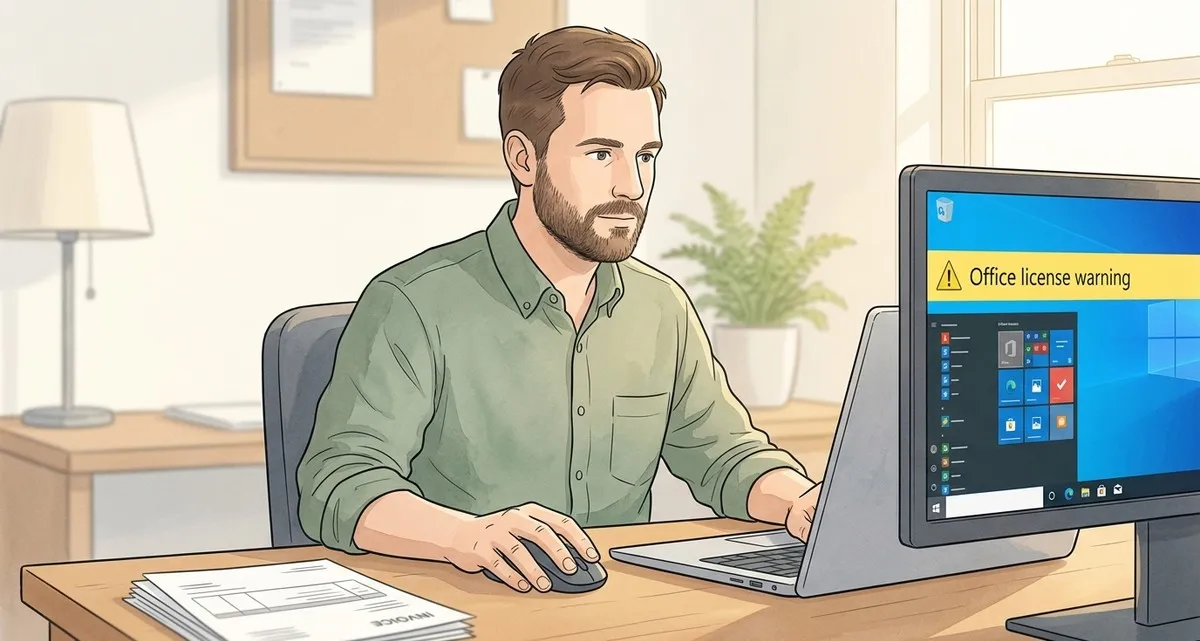
Waarom een pop‑up over gedeactiveerde Office‑licentie je bedrijf kan stilleggen
Stel je voor: je bent net een factuur aan het maken in Word en er verschijnt een felgele banner: “Je licentie verloopt over 5 dagen – voer je productcode opnieuw in.” Hetzelfde bericht verschijnt in Excel, PowerPoint en Outlook, en de programma’s beperken je functionaliteit. Voor een bakkerij die elke dag bestellingen moet afdrukken of een tandartspraktijk die patiëntendossiers bijhoudt, betekent dit kostbare tijdsverlies en ontevreden klanten.
De boosdoener is geen virus en ook geen defecte harde schijf, maar een recente optionele Windows‑update die per ongeluk permanente licenties van Microsoft Office 2016 en Office 2019 deactiveert. Het goede nieuws: het probleem is in een paar stappen op te lossen en er zijn manieren om het in de toekomst te voorkomen.
Wat gebeurt er precies?
Microsoft heeft een optionele update uitgebracht voor Windows‑pc’s met Microsoft 365 Apps die langer dan 90 dagen achterlopen. De update, met nummer KB 5002907, moet die apps weer op een actueel update‑kanaal brengen. Omdat Office 2016 en Office 2019 al buiten de ondersteuning vallen (ondersteuning eindigde op 14 oktober 2025), kan de update de oude permanente licenties niet meer verifiëren. Het gevolg: de activatie‑gegevens worden gewist en de software schakelt over naar de “gereduceerde functionaliteit‑modus”, waarbij je documenten wel kunt bekijken, maar niet meer kunt bewerken of opslaan.
Belangrijk voor de ondernemer:
- De update is optioneel, niet automatisch verplicht.
- Alleen de oudere, niet‑abonnementsversies van Office worden geraakt.
- Microsoft is niet verplicht een oplossing te bieden, omdat de producten buiten de supportperiode vallen.
Zelf de Office‑licentie herstellen – stap‑voor‑stap
Heb je slechts een paar computers? Dan kun je het zelf fixen. Volg deze stappen nauwkeurig:
Veelvoorkomende symptomen van activatieproblemen
-
Zoek je productcodes Zoek de 25‑karakter productcode die bij je Office‑aankoop hoorde. Deze staat vaak op een sticker op de originele doos, in een bevestigingsmail, of in het Microsoft‑account onder Diensten & abonnementen.
-
Voer de code opnieuw in
- Open een Office‑app (bijvoorbeeld Word).
- Klik op de activeringsbanner op Productcode wijzigen.
- Typ de 25‑karakter code en volg de aanwijzingen. De app zou nu een succesvolle activering moeten melden.
-
De problematische update terugdraaien
- Ga naar Instellingen → Update en beveiliging → Windows Update.
- Klik op Updategeschiedenis weergeven → Updates verwijderen.
- Zoek KB 5002907, selecteer deze en klik op Verwijderen.
- Start de computer opnieuw op.
-
Systeemherstel gebruiken (optioneel) Als de update niet in de lijst staat, kun je het systeem terugzetten naar een punt vóór de update:
- Zoek naar Een herstelpunt maken → Systeemherstel.
- Kies een herstelpunt van vóór 25 september 2026 en volg de wizard.
-
Controleer of het werkt Open alle Office‑apps opnieuw en controleer of de activeringsbanner verdwenen is. Sla een testdocument op om te bevestigen dat je volledige functionaliteit hebt.
Wanneer zelf doen niet genoeg is
Beheer je tientallen computers, ben je de productcodes kwijt, of voel je je niet prettig bij het terugdraaien van Windows‑updates? Laat dan een betrouwbare IT‑partner het werk doen. Een professional kan:
- Een bulk‑heractiveringsscript draaien zonder risico op dataverlies.
- Zorgen dat het terugdraaien van de update andere kritieke patches niet beïnvloedt.
- Een monitoringsroutine opzetten om soortgelijke problemen vroegtijdig te signaleren.
Preventielijst – houd Office soepel draaiende
| ✅ | Actie |
|---|---|
| Optionele updates uitschakelen | Ga naar Instellingen → Windows Update → Geavanceerde opties en zet “Updates voor andere Microsoft‑producten ontvangen wanneer je Windows bijwerkt” uit. |
| Productcodes veilig bewaren | Bewaar een digitale kopie (bijvoorbeeld een versleutelde notitie) of een papieren afdruk op een veilige plek. |
| Regelmatige controles | Plan elk kwartaal een controle van alle kritieke software, inclusief Office, om problemen vóór verstoring te detecteren. |
Onze 24/7 onderhoud‑ en supportservice omvat proactief patch‑management, zodat je niet meer voor verrassende updates komt te staan.
Veelgestelde vragen
Vraag: Hoe vind ik mijn ontbrekende Office‑productcode na een licentie‑deactivering?
Antwoord: Log in op het Microsoft‑account waarmee je Office hebt gekocht; de code staat onder Diensten & abonnementen. Staat de code daar niet, neem dan contact op met de verkoper. Als je de code niet kunt vinden, kunnen wij je helpen de aankoop te verifiëren en de vervolgstappen bepalen.
Vraag: Heeft het uitschakelen van optionele updates invloed op de beveiligingspatches van Windows?
Antwoord: Nee. Het uitschakelen heeft alleen effect op de Microsoft 365‑Apps‑update die dit probleem veroorzaakt. Beveiligingsupdates voor Windows blijven actief en beschermen je pc.
Vraag: Moet ik overstappen op Microsoft 365 om licentie‑deactivering te voorkomen?
Antwoord: Voor de meeste kleine bedrijven biedt een abonnement automatische updates, cloudopslag en samenwerkingstools die oudere permanente licenties niet hebben. Bovendien elimineert het het risico op licentie‑deactivering door Windows‑updates.
Laat IT Move NL jouw Office gezond houden
Een onverwachte licentie‑deactivering is stressvol, zeker als je klanten wachten. Wil je je liever op je core‑business richten en de technische details aan experts overlaten? Dan staan wij voor je klaar.
Lees onze gids voor een Office 365‑migratie
Neem contact op met IT Move NL voor een gratis Office‑gezondheidscheck. Wij:
- Controleren of al je Office‑installaties correct geactiveerd zijn.
- Draaien problematische updates veilig terug of voeren een schone herinstallatie uit.
- Stellen proactief patch‑management in zodat toekomstige updates je niet verrassen.
- Bieden 24/7 onderhoud‑ en support, zodat je nooit alleen staat bij een pop‑up.
Wij zijn een onafhankelijke IT‑specialist die je kan helpen, ongeacht welke software je gebruikt.
Bel ons of stuur een e‑mail – laten we ervoor zorgen dat jouw Office‑suite een betrouwbaar hulpmiddel blijft en geen onverwachte hindernis.
Bronnen:

Hij/Hem · AWS Certified Solutions Architect | Cloud Engineer @ Essent
Cloud Engineer bij Essent B.V. met meer dan 10 jaar ervaring in de tech-industrie. AWS Certified met een passie voor serverless architecturen, Infrastructure as Code en DevOps. Bedreven in TypeScript, Python en Terraform. Gevestigd in Amersfoort.
 Nederlandse versie geschreven met hulp van Mistral AI.
BLIJF OP DE HOOGTE
// Cloud, AI & DevOps inzichten — direct in je inbox.
Geen spam. Uitschrijven wanneer je wilt.
Hulp nodig met je cloud infrastructuur?
Ons team van experts staat klaar om je te helpen met de complexiteit van moderne cloud architectuur.
Neem Contact Op