Cómo solucionar la desactivación de la licencia de Office tras una actualización de Windows
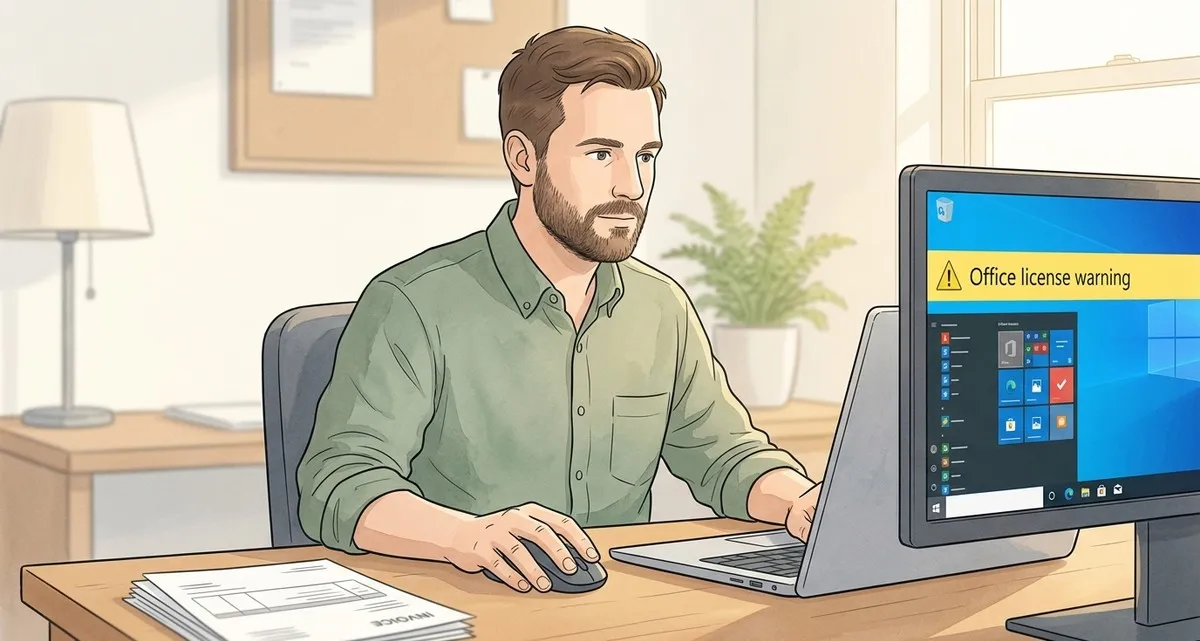
Por qué el aviso de desactivación de Office puede paralizar tu negocio
Imagina que estás a punto de emitir una factura y, de repente, aparece un banner amarillo en Word: «Tu licencia caducará en 5 días – vuelve a introducir la clave del producto». El mismo mensaje aparece en Excel, PowerPoint y Outlook, y las aplicaciones empiezan a limitar lo que puedes hacer. Para una panadería que imprime pedidos diarios o una clínica dental que redacta notas de pacientes, esta interrupción significa pérdida de tiempo y clientes insatisfechos.
El culpable no es un virus ni un disco duro dañado, sino una actualización opcional de Windows que, sin querer, desactiva las licencias perpetuas de Microsoft Office 2016 y Office 2019. La buena noticia es que el problema se puede resolver en pocos pasos y, además, existen medidas para evitar que vuelva a ocurrir.
¿Qué está ocurriendo realmente?
Microsoft ha publicado una actualización opcional para los equipos con Microsoft 365 Apps instalados que llevan más de 90 días sin recibir actualizaciones. La actualización, identificada como KB 5002907, pretende volver a colocar esas aplicaciones en un canal de actualización actual. Como Office 2016 y Office 2019 ya están fuera de soporte (el soporte finalizó el 14 de octubre 2025), la actualización no puede validar correctamente las licencias perpetuas. El resultado: se borra la información de activación y el software pasa a un “modo de funcionalidad reducida”, donde solo puedes ver documentos, pero no editarlos ni guardarlos.
Puntos clave para el propietario de una pequeña empresa:
- La actualización es opcional, no se instala automáticamente.
- Solo afecta a las versiones antiguas de Office que no son por suscripción.
- Microsoft no está obligado a corregir el problema, ya que los productos están fuera de soporte.
Solución DIY para la desactivación de la licencia de Office – paso a paso
Si solo tienes unos pocos equipos, puedes resolverlo tú mismo siguiendo estos pasos:
Síntomas habituales de problemas de activación
-
Recopila tus claves de producto Busca la clave de 25 caracteres que vino con tu compra de Office. Puede estar en una etiqueta del embalaje original, en un correo electrónico de la compra o en el portal de tu cuenta Microsoft bajo Servicios y suscripciones.
-
Vuelve a introducir la clave
- Abre cualquier aplicación de Office (por ejemplo, Word).
- Cuando aparezca el banner de activación, haz clic en Cambiar clave de producto.
- Introduce la clave de 25 caracteres y sigue los pasos. La aplicación debería confirmar que la activación ha sido correcta.
-
Desinstala la actualización problemática
- Ve a Configuración → Actualización y seguridad → Windows Update.
- Haz clic en Ver historial de actualizaciones → Desinstalar actualizaciones.
- Busca KB 5002907 en la lista, selecciónala y pulsa Desinstalar.
- Reinicia el equipo.
-
Utiliza Restaurar sistema (opcional) Si la actualización no aparece en la lista de desinstalación, puedes volver todo el sistema a un punto anterior:
- Busca Crear un punto de restauración → Restaurar sistema.
- Elige un punto de restauración anterior al 25 de septiembre 2026 y sigue el asistente.
-
Comprueba la solución Abre de nuevo cada aplicación de Office y verifica que el banner de activación ha desaparecido. Guarda un documento de prueba para confirmar que todo funciona con normalidad.
Cuando el bricolaje no basta
Si gestionas decenas de equipos, has perdido las claves originales o no te sientes cómodo retrocediendo actualizaciones, lo más seguro es que lo gestione un profesional. Un especialista puede:
- Ejecutar un script de reactivación masiva sin riesgo de pérdida de datos.
- Garantizar que la reversión de la actualización no afecta a otras actualizaciones críticas.
- Configurar una rutina de monitorización para detectar problemas similares antes de que interrumpan tu actividad.
Lista de prevención – mantén Office funcionando sin sobresaltos
| ✅ | Acción |
|---|---|
| Desactivar actualizaciones opcionales | En Configuración → Windows Update → Opciones avanzadas, desactiva «Recibir actualizaciones para otros productos de Microsoft al actualizar Windows». |
| Almacenar las claves de producto de forma segura | Guarda una copia digital (por ejemplo, una nota cifrada) o una impresión física en un lugar seguro. |
| Revisiones periódicas de salud | Programa una revisión trimestral de todo el software crítico, incluido Office, para detectar posibles problemas antes de que afecten al trabajo. |
Nuestro servicio de Mantenimiento y Soporte 24/7 incluye gestión proactiva de parches, de modo que no te sorprendan actualizaciones inesperadas.
Preguntas frecuentes
P: ¿Cómo encuentro la clave de producto de Office si ha desaparecido tras la desactivación? R: Consulta la cuenta Microsoft con la que compraste Office; la clave aparece bajo Servicios y suscripciones. Si no la encuentras, tendrás que contactar al distribuidor donde adquiriste la licencia. Si no la localizas, podemos ayudarte a verificar la compra y determinar los pasos a seguir.
P: ¿Desactivar las actualizaciones opcionales afecta a los parches de seguridad de Windows? R: No. Solo se desactivan las actualizaciones opcionales de Microsoft 365 Apps que provocaron este error. Los parches de seguridad de Windows siguen activos y continúan protegiendo tu PC.
P: ¿Debería pasar a Microsoft 365 para evitar la desactivación de licencias? R: Para la mayoría de las pequeñas empresas, una suscripción ofrece actualizaciones automáticas, almacenamiento en la nube y herramientas de colaboración que las licencias perpetuas no tienen. Además, elimina el riesgo de desactivaciones provocadas por actualizaciones de Windows.
Deja que IT Move NL mantenga tu Office en buen estado
Enfrentarse a una desactivación inesperada de la licencia puede ser estresante, sobre todo cuando tienes clientes esperando. Si prefieres centrarte en tu negocio y dejar los detalles técnicos a los expertos, estamos a tu disposición.
Lee nuestra guía de migración a Office 365
Contacta con IT Move NL para un chequeo gratuito de la salud de Office. Haremos lo siguiente:
- Verificar que todas tus instalaciones de Office estén correctamente activadas.
- Revertir de forma segura las actualizaciones problemáticas o reinstalar limpio cuando sea necesario.
- Configurar una gestión proactiva de parches para que futuras actualizaciones no te sorprendan.
- Ofrecer Mantenimiento y Soporte 24/7, para que nunca tengas que enfrentarte solo a un mensaje emergente.
Somos un especialista independiente en TI que puede ayudarte, sea cual sea el software que utilices.
Llámanos o envíanos un correo electrónico – asegurémonos de que tu suite Office siga siendo una herramienta fiable y no un obstáculo inesperado.
Fuentes:

Él · AWS Certified Solutions Architect | Cloud Engineer @ Essent
Cloud Engineer en Essent B.V. con más de 10 años de experiencia en la industria tecnológica. Certificado en AWS, apasionado por arquitecturas serverless, Infrastructure as Code y DevOps. Competente en TypeScript, Python y Terraform. Con sede en Amersfoort, Países Bajos.
MANTENTE AL DÍA
// Insights de Cloud, IA y DevOps — directo a tu bandeja de entrada.
Sin spam. Date de baja cuando quieras.
¿Necesitas ayuda con tu infraestructura cloud?
Nuestro equipo de expertos está listo para ayudarte a navegar por las complejidades de la arquitectura cloud moderna.
Contáctenos