Gratis tweede scherm: zo maak je van je oude tv een monitor
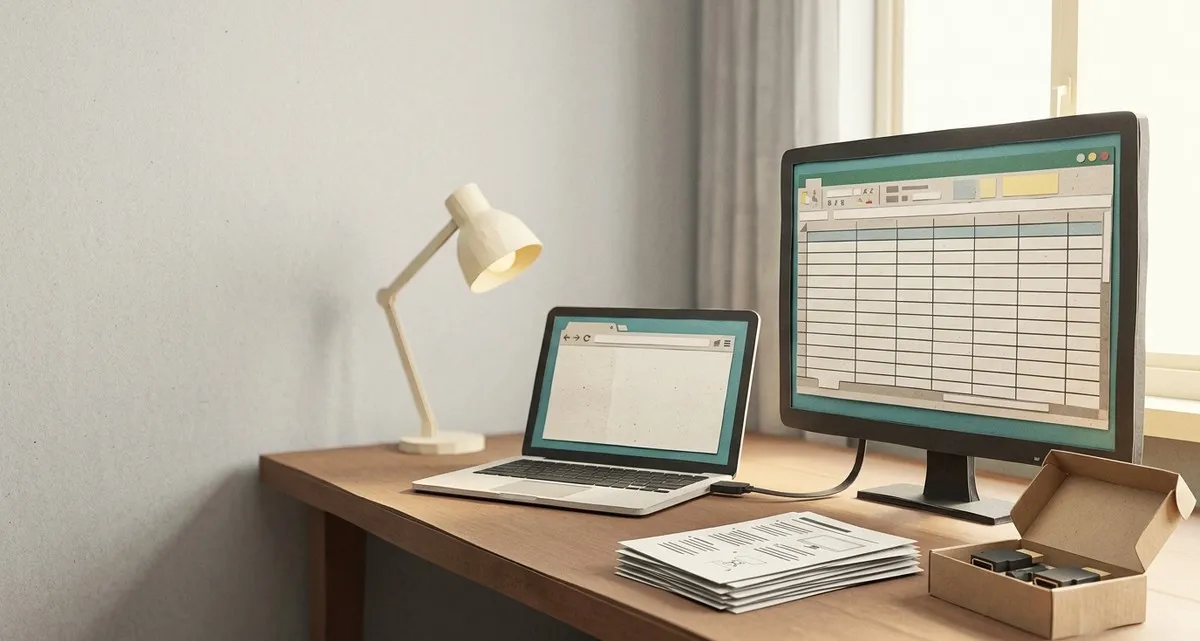
Afbeelding gemaakt met AI
Dit artikel en de omslagafbeelding zijn gemaakt met kunstmatige intelligentie (AI).
Inleiding
Voor veel kleine ondernemers is de werkplek al snel vol: een laptop, een stapel papieren en weinig ruimte voor een extra monitor. Een nieuwe monitor kopen lijkt dan een onnodige uitgave. Vaak staat er echter een oude televisie in de voorraadkamer die stof verzamelt. Met een paar simpele stappen kun je die tv omtoveren tot een gratis tweede scherm. Het schept direct extra werkruimte, versnelt het invoeren van gegevens en maakt multitasken een stuk intuïtiever. In dit artikel laten we zien hoe je een tv aansluit op een Windows‑, macOS‑ of ChromeOS‑computer, de instellingen optimaliseert voor een scherp beeld, en welke praktische toepassingen er zijn voor bijvoorbeeld een bakkerij, een boetiek of een kleine logistiekonderneming.
Hoe sluit je je tv aan voor een gratis tweede scherm
1. Pak een HDMI‑kabel (of een adapter)
De makkelijkste manier is een gewone HDMI‑kabel – dezelfde kabel die je voor een dvd‑speler of spelconsole gebruikt. Sluit het ene uiteinde aan op de HDMI‑poort van de tv en het andere op de video‑uitgang van de computer.
Heeft je computer alleen een USB‑C, Thunderbolt‑ of DisplayPort‑uitgang? Dan heb je een kleine adapter nodig, bijvoorbeeld een USB‑C‑naar‑HDMI‑kabel. Deze adapters zijn goedkoop en liggen vaak al in een lade.
2. Selecteer de juiste ingang op de tv
Zet de tv aan en gebruik de afstandsbediening om de HDMI‑ingang te kiezen die je net hebt aangesloten. De meeste tv’s labelen de ingangen als “HDMI 1”, “HDMI 2”, enzovoort. Zodra je de juiste ingang hebt gekozen, zie je een spiegelbeeld van je bureaublad op het grote scherm.
3. Draadloze opties (optioneel)
Wil je zonder kabel werken, dan ondersteunen veel moderne smart‑tv’s Apple AirPlay (voor macOS) of Google Cast (voor ChromeOS en Android‑browsers). Schakel de scherm‑spiegelingsfunctie in op de tv en selecteer de tv vanuit het weergavemenu van je computer. Houd er rekening mee dat draadloos casten een lichte vertraging (input lag) kan veroorzaken en de resolutie kan verlagen – voldoende voor referentiemateriaal, maar minder geschikt voor nauwkeurig ontwerpwerk.
4. Controleer de verbinding
- Windows: Rechtermuisklik op het bureaublad → Beeldscherminstellingen. De tv moet verschijnen als “2”.
- macOS: Apple‑menu → Systeeminstellingen → Beeldschermen. Klik op Beeldschermen detecteren als de tv niet automatisch verschijnt.
- ChromeOS: Klik op de klok → tandwiel → Apparaat → Beeldschermen.
Als de tv wordt herkend, kun je doorgaan naar de beeldkwaliteit.
Beeldinstellingen optimaliseren
Resolutie afstemmen
De native resolutie van een tv is vaak 1080p (Full HD) of 4K (3840 × 2160). Als je computer die resolutie kan leveren, kies je die in de beeldscherminstellingen. Ondersteunt je computer alleen 1080p, stel dan de tv in op dezelfde resolutie om onscherpte te voorkomen.
- Windows: Beeldscherminstellingen → Schaling en lay-out → Resolutie → kies de juiste waarde.
- macOS: Beeldschermen → Geschaald en selecteer de resolutie die bij de tv past.
- Linux: Gebruik het grafische Beeldschermen‑hulpmiddel of voer
xrandr --output <TV_naam> --mode 1920x1080uit. - ChromeOS: Pas aan onder Beeldschermen → Resolutie.
Schaling voor leesbaarheid
Omdat een tv groter is dan een gewone monitor, moet je vaak de schaalfactor verhogen zodat tekst en pictogrammen goed leesbaar blijven. Een schaal van 150 % tot 200 % werkt meestal prima voor 1080p‑tv’s.
Schakel beeldverbeteringsfuncties uit
Veel tv’s hebben opties als “motion smoothing”, “dynamic contrast” of “noise reduction” die tekst wazig maken. Zet deze uit of kies de beeldmodus “PC” of “Standaard” als die beschikbaar is. Dat vermindert input lag en maakt tekst scherper.
Geluid
Wil je de tv als luidspreker gebruiken, zorg dan dat de geluidsuitvoer in de computer naar de tv is ingesteld. Anders kun je je bestaande speakers of koptelefoon blijven gebruiken voor beter geluid.
Hoe een tweede scherm jouw bedrijf helpt
- Sneller gegevens invoeren: Houd een verkoopsdashboard op de tv terwijl je bestellingen invoert op de laptop, waardoor je minder vaak van venster hoeft te wisselen.
- Betere visuele controle: Bekijk een live‑preview van flyers of productfoto’s op het grote scherm terwijl je ze bewerkt, waardoor dure nabewerking en opnieuw afdrukken worden beperkt.
- Multitasken tijdens drukke momenten: Laat route‑planningssoftware op de laptop draaien en toon een live kaart met de locatie van je bezorgwagens op de tv, zodat iedereen in één oogopslag op de hoogte is.
- Noodreserve: Als je hoofdmonitor uitvalt, kun je de tv direct als vervanging inzetten, waardoor stilstand en extra hardwarekosten worden voorkomen.
Sneller gegevens invoeren
Stel je een bakkerij voor die dagelijks de omzet, voorraad en personeelsroosters bijhoudt. Met alleen een laptopscherm moet hij constant wisselen tussen spreadsheets en kassasysteem. Een tweede scherm kan het verkoopsdashboard op de tv tonen, terwijl de laptop zich richt op orderinvoer – zo bespaar je kostbare tijd.
Betere visuele controle
Een boetiek die zelf flyers ontwerpt, kan de ontwerpsoftware op de laptop laten draaien en de tv gebruiken voor een live‑preview. Het grotere canvas maakt kleur‑ en lay‑check sneller, waardoor dure herdrukken worden voorkomen.
Multitasken tijdens drukke momenten
Een kleine logistiekonderneming met negen bezorgwagens kan een route‑planner op de laptop draaien en een live kaart van de voertuigen op de tv laten zien. De planner kan in één oogopslag de situatie overzien zonder het werk te onderbreken.
Noodreserve
Wanneer de hoofdmonitor defect raakt, kan de tv direct als vervanging dienen. Zo blijft de bedrijfsvoering draaien zonder een dure nieuwe monitor aan te schaffen of lange wachttijden.
Veelgestelde vragen
Vraag: Waarom is een gratis tweede scherm een slimme investering voor mijn bedrijf?
Antwoord: Het levert extra schermruimte zonder extra hardware‑kosten, waardoor je efficiënter werkt, fouten vermindert en de continuïteit waarborgt als je hoofdmonitor uitvalt.
Vraag: Merk ik merkbare vertraging wanneer ik de tv als monitor gebruik?
Antwoord: Een bekabelde HDMI‑verbinding heeft vrijwel geen vertraging, geschikt voor de meeste zakelijke taken. Draadloos casten kan een kleine lag introduceren, wat prima is voor referentiemateriaal maar minder prettig bij snelle toepassingen.
Vraag: Heb ik een speciale kabel nodig voor een MacBook met alleen USB‑C‑poorten?
Antwoord: Een USB‑C‑naar‑HDMI‑adapter (of een USB‑C‑kabel met HDMI) is voldoende. Deze adapters zijn goedkoop en liggen vaak al in een lade.
Vraag: Mijn tv‑beeld is onscherp – wat kan ik doen?
Antwoord: Zorg eerst dat de resolutie van de computer overeenkomt met de native resolutie van de tv in de beeldscherminstellingen. Verhoog daarna de schaalfactor zodat tekst groter wordt, en schakel eventuele “motion smoothing” of “dynamic contrast” uit in het tv‑menu.
Hulp nodig? – Onze onderhoud‑ en supportservice
Het aansluiten van een tv als tweede scherm is eenvoudig, maar het fijn afstellen van beeld, het beveiligen van een draadloze verbinding en het zorgen voor een stabiele werking kan lastig zijn wanneer je al druk bent met je onderneming. Het onderhoud‑ en supportteam van IT Move NL kan:
- De tv‑monitorverbinding configureren voor Windows, macOS of ChromeOS.
- Resolutie, schaal en kleurbalans optimaliseren zodat tekst scherp en leesbaar is.
- De draadloze koppeling (bij AirPlay of Google Cast) beveiligen tegen ongewenste toegang.
- Een snelle health‑check uitvoeren om te garanderen dat de tv synchroon blijft met je computer.
We bieden een gratis gesprek van 15 minuten om je wensen te bespreken en te laten zien hoe een extra scherm in jouw workflow past. Neem vandaag nog contact op via /contact en laat ons je helpen die ongebruikte tv om te toveren tot een productiviteitsboost zonder extra hardware‑kosten.
Bronnen:

Gecontroleerd door
David Velarde RoblesHij/Hem · Inhoudelijk controleur · AWS Certified Solutions Architect | Cloud Engineer @ Essent
Cloud Engineer bij Essent B.V. met meer dan 10 jaar ervaring in de tech-industrie. AWS Certified met een passie voor serverless architecturen, Infrastructure as Code en DevOps. Bedreven in TypeScript, Python en Terraform. Gevestigd in Amersfoort.
BLIJF OP DE HOOGTE
// Cloud, AI & DevOps inzichten — direct in je inbox.
Geen spam. Uitschrijven wanneer je wilt.
// Gerelateerde artikelen
Hulp nodig met je cloud infrastructuur?
Ons team van experts staat klaar om je te helpen met de complexiteit van moderne cloud architectuur.
Neem Contact Op