Convierte tu televisor viejo en una segunda pantalla sin coste
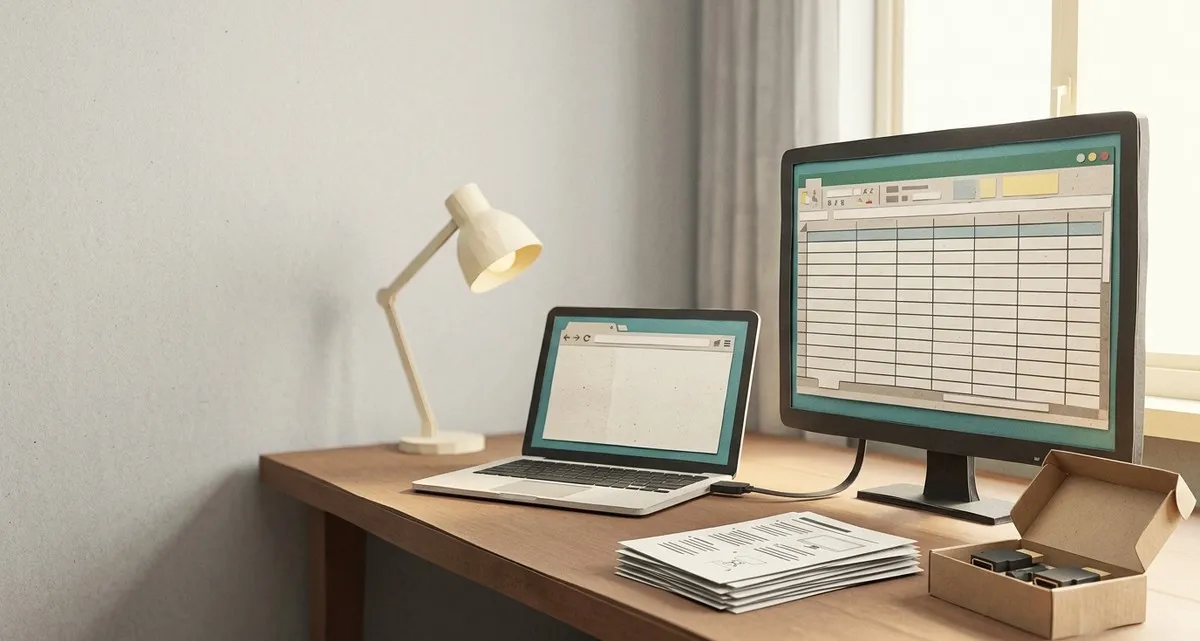
Imagen generada con IA
Este artículo y su imagen de portada se han generado con inteligencia artificial (IA).
Introducción
En una pequeña empresa suele aparecer un dilema sencillo: el escritorio está abarrotado, la pantalla del portátil resulta estrecha y comprar un monitor dedicado parece un gasto innecesario. Sin embargo, muchos propietarios tienen un televisor viejo acumulado en el trastero. Convertir ese televisor en una segunda pantalla no cuesta nada más que unos minutos de configuración y puede liberar espacio, acelerar la introducción de datos y hacer que la multitarea resulte natural. En este artículo te explicamos cómo conectar un televisor a un ordenador con Windows, macOS o ChromeOS, ajustar la configuración para obtener una imagen nítida y descubrir usos prácticos para una panadería, una boutique o cualquier otro negocio.
Cómo conectar tu televisor para obtener una segunda pantalla gratuita
1. Consigue un cable HDMI (o adaptador)
El método más sencillo es un cable HDMI estándar, el mismo que utilizas para una consola de videojuegos o un reproductor de DVD. Conecta un extremo al puerto HDMI del televisor y el otro al puerto de vídeo del ordenador.
Si tu ordenador solo tiene salida USB‑C, Thunderbolt o DisplayPort, necesitarás un pequeño adaptador (por ejemplo, un cable USB‑C‑a‑HDMI). Estos adaptadores son económicos y suele que ya estén guardados en algún cajón.
2. Selecciona la entrada correcta en el televisor
Enciende el televisor y, con el mando, elige la entrada HDMI que acabas de conectar. La mayoría de los televisores la etiquetan como “HDMI 1”, “HDMI 2”, etc. Al seleccionarla deberías ver reflejado tu escritorio en la gran pantalla.
3. Opciones inalámbricas (opcional)
Si prefieres prescindir del cable, muchos televisores inteligentes actuales admiten Apple AirPlay (para macOS) o Google Cast (para ChromeOS y navegadores basados en Android). Activa la función de duplicado de pantalla en el televisor y, a continuación, elige el televisor desde el menú de pantallas del ordenador. Ten en cuenta que la transmisión inalámbrica puede introducir un ligero retardo (latencia) y reducir la resolución; es suficiente para material de referencia, pero menos adecuado para trabajos de diseño detallado.
4. Verifica la conexión
- Windows: Haz clic con el botón derecho en el escritorio → Configuración de pantalla. El televisor debería aparecer como “2”.
- macOS: Menú Apple → Preferencias del Sistema → Pantallas. Pulsa Detectar pantallas si el televisor no aparece automáticamente.
- ChromeOS: Haz clic en el reloj → icono de engranaje → Dispositivo → Pantallas.
Si el televisor se reconoce, ya puedes pasar a optimizar la calidad de imagen.
Optimizar la configuración de la pantalla
Igualar la resolución
La resolución nativa de un televisor suele ser 1080p (Full HD) o 4K (3840 × 2160). Si tu ordenador puede emitir esa resolución, selecciónala en la configuración de pantalla. Si solo soporta 1080p, pon el televisor en la misma resolución para evitar texto borroso.
- Windows: En Configuración de pantalla elige Escala y diseño → Resolución → selecciona el valor coincidente.
- macOS: En Pantallas elige Escalado y escoge la resolución que corresponda al televisor.
- Linux: Usa la herramienta gráfica Pantallas o ejecuta
xrandr --output <nombre_TV> --mode 1920x1080. - ChromeOS: Ajusta en Pantallas → Resolución.
Ajustar la escala para una mejor legibilidad
Los televisores son más grandes que los monitores habituales, por lo que suele ser necesario aumentar el factor de escala para que iconos y texto tengan un tamaño cómodo. Un 150 % o 200 % de escala funciona bien con la mayoría de los televisores de 1080p.
Desactivar funciones de mejora de imagen
Muchos televisores incluyen “suavizado de movimiento”, “contraste dinámico” o “reducción de ruido”, que pueden hacer que el texto se vea difuso. Desactiva esas opciones o pon el modo de imagen en “PC” o “Estándar” si el televisor lo permite. Así se reduce la latencia de entrada y el texto queda más nítido.
Consideraciones de sonido
Si deseas que el televisor actúe como altavoz, asegúrate de seleccionar el televisor como salida de audio en la configuración de sonido del ordenador. En caso contrario, sigue usando tus altavoces o auriculares habituales para obtener un sonido más claro.
Cómo una segunda pantalla beneficia a tu negocio
- Entrada de datos más rápida: Mantén un panel de ventas en el televisor mientras introduces pedidos en el portátil, evitando cambiar de ventana constantemente.
- Diseño visual más eficaz: Visualiza una vista previa en tiempo real de flyers o fotos de productos en la gran pantalla mientras editas en el portátil, reduciendo impresiones costosas.
- Multitarea en momentos de alta carga: Ejecuta el software de planificación de rutas en el portátil y muestra un mapa en vivo de los vehículos de reparto en el televisor, manteniendo a todo el equipo informado de un vistazo.
- Respaldo de emergencia: Si el monitor principal falla, el televisor se convierte instantáneamente en sustituto, evitando tiempo de inactividad y gastos adicionales.
Entrada de datos más rápida
Imagina a la propietaria de una panadería que necesita controlar ventas diarias, inventario y horarios del personal. Con una sola pantalla de portátil tiene que pasar continuamente de la hoja de cálculo al sistema de punto de venta. Una segunda pantalla permite mostrar el panel de ventas en el televisor mientras el portátil se dedica a la captura de pedidos, reduciendo el tiempo de alternancia.
Diseño visual más eficaz
Una boutique que crea sus propios flyers promocionales puede mantener el software de diseño en el portátil y usar el televisor para mostrar una vista previa del material impreso. El lienzo más amplio facilita la comprobación de colores y la toma de decisiones de maquetación, evitando re‑impresiones costosas.
Multitarea en momentos de alta carga
Una pequeña empresa de logística con nueve furgonetas puede ejecutar una herramienta de planificación de rutas en el portátil y mantener un mapa en tiempo real de la ubicación de los vehículos en el televisor. El responsable de los conductores puede consultar el mapa sin interrumpir el flujo de trabajo, manteniendo los envíos a tiempo.
Respaldo de emergencia
Si el monitor principal deja de funcionar, el televisor se convierte de inmediato en pantalla sustituta, manteniendo la actividad del negocio sin necesidad de adquirir nuevo hardware ni sufrir largas interrupciones.
Preguntas frecuentes
P: ¿Por qué una segunda pantalla gratuita es una buena inversión para mi empresa?
R: Añade espacio útil en pantalla sin coste de hardware, lo que permite trabajar con mayor eficiencia, reducir errores y mantener la operativa aun si el monitor principal falla.
P: ¿Notaré retrasos al usar el televisor como monitor?
R: Las conexiones por cable HDMI prácticamente no generan retraso, por lo que son aptas para la mayoría de tareas empresariales. La transmisión inalámbrica puede añadir un pequeño retardo, suficiente para material de referencia pero menos cómoda para aplicaciones que requieran respuestas rápidas, como la edición de vídeo.
P: ¿Necesito un cable especial para un MacBook con solo puertos USB‑C?
R: Solo necesitas un adaptador USB‑C‑a‑HDMI (o un cable USB‑C con salida HDMI). Son económicos y suelen estar ya en el cajón de la oficina.
P: El televisor se ve borroso, ¿qué puedo hacer?
R: Primero, iguala la resolución de salida del ordenador con la resolución nativa del televisor en la configuración de pantalla. Después, aumenta el factor de escala para que el texto sea más grande y desactiva cualquier función de “suavizado de movimiento” o “contraste dinámico” en el menú de imagen del televisor.
¿Necesitas ayuda? – Nuestro servicio de Mantenimiento y Soporte
Configurar un televisor como segunda pantalla es sencillo, pero afinar la imagen, garantizar una conexión segura y mantener la configuración fiable puede resultar complicado, sobre todo cuando tienes el negocio en marcha. El equipo de Mantenimiento y Soporte de IT Move NL puede:
- Configurar la conexión TV‑monitor para Windows, macOS o ChromeOS.
- Optimizar resolución, escala y colores para que el texto sea nítido y fácil de leer.
- Asegurar el enlace inalámbrico (si optas por AirPlay o Google Cast) para evitar accesos no deseados.
- Realizar una revisión rápida para que el televisor se mantenga sincronizado con tu ordenador a lo largo del tiempo.
Ofrecemos una llamada gratuita de 15 minutos para analizar tus necesidades y mostrarte exactamente cómo la pantalla extra puede encajar en tu flujo de trabajo. Contacta hoy mismo y deja que te ayudemos a convertir ese televisor sin usar en un impulso de productividad sin gastar ni un euro en nuevo hardware. Disfruta de la libertad de una segunda pantalla sin costes adicionales.
Fuentes:

Revisado por
David Velarde RoblesÉl · Revisor de contenido · AWS Certified Solutions Architect | Cloud Engineer @ Essent
Cloud Engineer en Essent B.V. con más de 10 años de experiencia en la industria tecnológica. Certificado en AWS, apasionado por arquitecturas serverless, Infrastructure as Code y DevOps. Competente en TypeScript, Python y Terraform. Con sede en Amersfoort, Países Bajos.
MANTENTE AL DÍA
// Insights de Cloud, IA y DevOps — directo a tu bandeja de entrada.
Sin spam. Date de baja cuando quieras.
// Artículos relacionados
¿Necesitas ayuda con tu infraestructura cloud?
Nuestro equipo de expertos está listo para ayudarte a navegar por las complejidades de la arquitectura cloud moderna.
Contáctenos